
Aktualizacje. Pod kontrolą.
Jedno polecenie aktualizuje App Store, narzędzia terminala, Homebrew i aplikacje z internetu, a macOS na końcu. Postęp na żywo w Terminalu, bez zatwierdzania aplikacja po aplikacji.
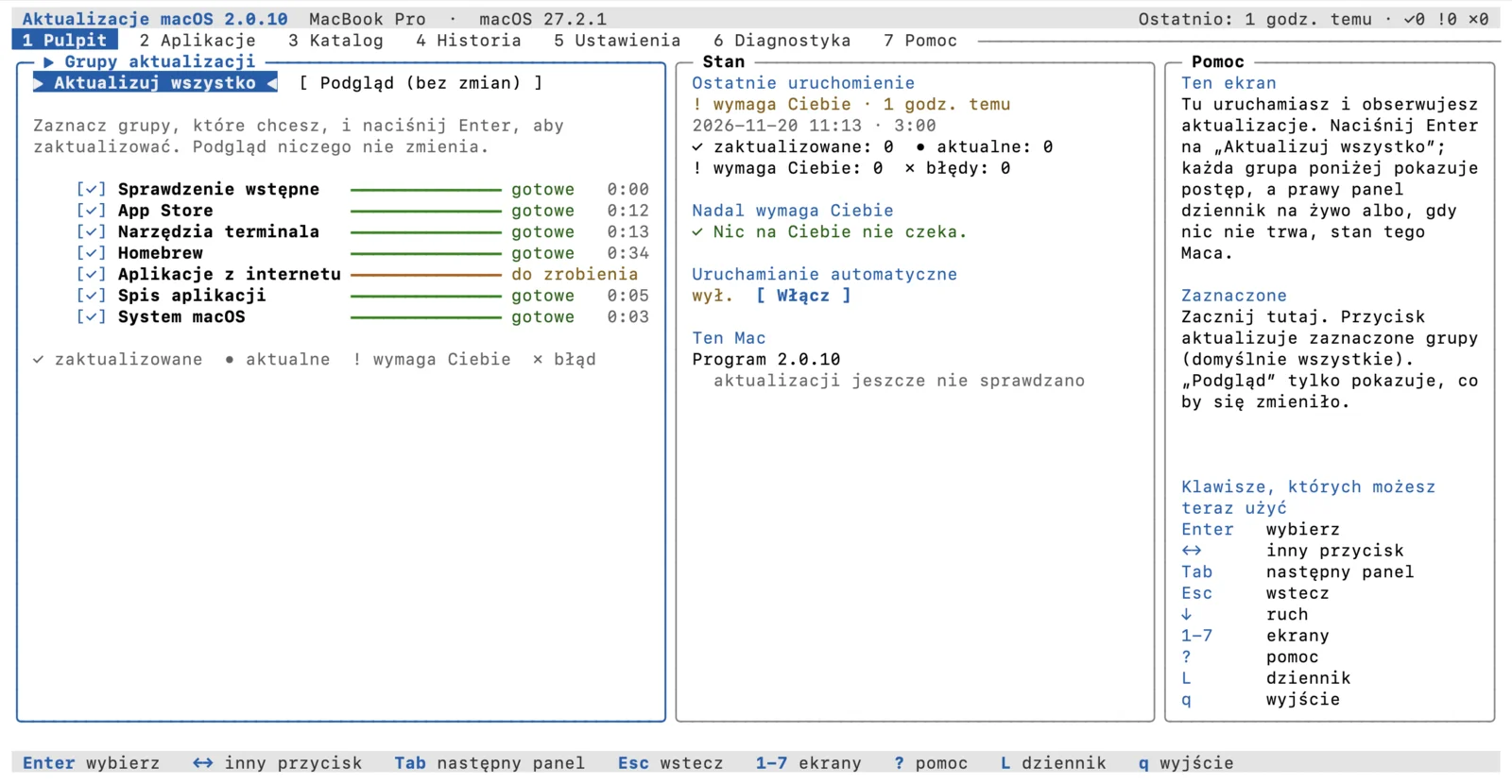
Autorska ilustracja. Narzędzie działa na współczesnych Macach z Apple Silicon, macOS 13 lub nowszy.
Każda aplikacja ma swój sposób.
macOS Updates rozpoznaje dostępne metody aktualizacji. Nierozpoznane aplikacje przekazuje do ręcznej obsługi. Nigdy nie zamyka otwartej aplikacji, a czego nie da się zrobić bezpiecznie, oddaje Tobie wraz z powodem.
To opis kolejności przebiegu i interfejsu, nie wyniki pomiarów.
Jedno polecenie. Pełny widok.
Zobacz pulpit, zarządzaj aplikacjami i poznaj narzędzia dostępne w interfejsie Terminala. Widoki pokazują wybrane zainstalowane aplikacje i historię. Pokaz przedstawia podgląd aplikacji z internetu i macOS, który znajduje jedną aktualizację aplikacji, ale jej nie instaluje.
Jedno polecenie. Czytelny wynik.
Zainstaluj jednym poleceniem, otwórz interfejs i uruchom. Podgląd pokazuje, co by się zmieniło, niczego nie instalując. macOS jest na końcu.
Sprawdź gotowość
Raport tylko do odczytu sprawdza platformę, narzędzia, miejsce na dysku, zasilanie i sieć, zanim cokolwiek uruchomisz.
mac-update doctorPrzykłady poleceń. Strona nie skanuje komputera ani nie uruchamia aktualizacji.Sprawdzenie. Aktualizacja. Gotowość.
Jak aktualizuje się każda aplikacja.
macOS Updates rozpoznaje znane metody aktualizacji, a nieznane aplikacje zgłasza do ręcznej obsługi. Możesz dostosować pojedyncze aplikacje.
Aplikacje, które aktualizuje
Przykładowe aplikacje i narzędzia, które toolkit umie aktualizować. Nierozpoznane aplikacje trafiają do raportu do ręcznej obsługi.
Przeglądarki



AI i programowanie
















Praca i multimedia













Bezpieczeństwo, chmura i sieć












Narzędzia i sklepy






Nazwy produktów i logo są znakami towarowymi ich właścicieli. Pokazujemy je wyłącznie po to, by wskazać oprogramowanie, które toolkit potrafi aktualizować; nie oznacza to poparcia. Źródła ikon: selfh.st/icons (CC BY 4.0), Simple Icons (CC0), Lobe Icons (MIT).
Jak aplikacja jest rozpoznawana
- Potwierdzenie z App Store
- Aplikacje kupione lub zainstalowane z App Store są aktualizowane przez sklep.
- Homebrew
- Formuły i caski aktualizuje sam Homebrew.
- Wbudowany aktualizator
- Aplikacje z własnym aktualizatorem są aktualizowane przez niego.
- Lista przetestowanych
- Aplikacje z listy przetestowanych są aktualizowane metodą, którą dla nich przetestowano.
- Aplikacje nieznane
- Jeśli aplikacja nie jest rozpoznana, przechodzi w tryb ręczny. Trafia do raportu z podpowiedzią i nigdy nie blokuje reszty przebiegu.
Dostosuj każdą aplikację
automatic- Narzędzie aktualizuje ją samo. To ustawienie domyślne.
manual- Narzędzie tylko informuje, że czeka aktualizacja.
skip- Narzędzie pomija aplikację.
Gdy aplikacja ma więcej niż jedno źródło, możesz też wybrać preferowane: Homebrew, App Store albo stronę producenta. Własny aktualizator aplikacji jest również obsługiwaną metodą aktualizacji.
Co obejmuje jeden przebieg, po kolei
- App StoreAplikacje z App Store.
- Narzędzia terminalanpm, bun i narzędzia wiersza poleceń, które aktualizują się same.
- HomebrewFormuły i caski.
- Aplikacje z internetuAplikacje pobrane ze strony producenta: kanał producenta, zweryfikowane pobranie bezpośrednie albo własny aktualizator aplikacji.
- Spis aplikacjiLista Twoich aplikacji jest odświeżana.
- macOSAktualizacja systemu, zawsze na końcu.

/bin/bash -c "$(curl -fsSL https://github.com/KasprowiczM/macOS_updates/releases/latest/download/install.sh)"mac-update doctormac-update doctor --fixmac-updatemac-update uninstallWracaj do swoich rzeczy.
Jedno polecenie, stała kolejność i wynik na końcu. Zachowaj czas na to, co chcesz zrobić na Macu.
Zacznij w Terminalu
Przewiń w oknie, by zobaczyć wszystkie pięć poleceń.
Instrukcja i wymaganiaInstalator pobiera oznaczoną wersję, sprawdza jej sumę SHA-256, nie używa sudo i dodaje polecenie mac-update. Wybierz podgląd, a potem Aktualizuj wszystko. Naprawa zależności pyta o zgodę przed zmianami.
Narzędzie jest darmowe. Wsparcie jest dobrowolne.
Wesprzyj rozwój