Pierwsze kroki
Przegląd
macOS Updates v2.0.10 aktualizuje oprogramowanie, które już jest na Twoim Macu z Apple Silicon, jednym poleceniem. Obejmuje aplikacje z App Store, narzędzia terminala (npm, bun i natywne narzędzia wiersza poleceń), formuły i caski Homebrew oraz aplikacje z internetu. Potem odświeża listę aplikacji, a macOS aktualizuje na końcu.
Nic nie trzeba zatwierdzać aplikacja po aplikacji. Jeśli chcesz inaczej traktować jedną aplikację, ustaw ją jako ręczną albo pomijaną w zakładce Aplikacje.
Wymagania
Mac z Apple Silicon, macOS 13 lub nowszy, połączenie z internetem. Python 3.9 lub nowszy jest potrzebny do interfejsu i listy aplikacji. Homebrew i mas są opcjonalne.
Języki
Interfejs w siedmiu językach: angielski, polski, niemiecki, francuski, hiszpański, włoski i portugalski.
Instalacja
Wklej to polecenie w Terminalu. Instalator pobiera oznaczoną wersję, sprawdza jej sumę SHA-256, nie używa sudo i dodaje polecenie mac-update. Samo instalowanie niczego nie aktualizuje.
/bin/bash -c "$(curl -fsSL https://github.com/KasprowiczM/macOS_updates/releases/latest/download/install.sh)"
Co robi instalator
Sprawdza, że to Mac z Apple Silicon i macOS 13 lub nowszym, pobiera pakiet wydania, weryfikuje sumę SHA-256 i dodaje polecenie mac-update oraz macos-update, to samo polecenie pod dłuższą nazwą. Ostrzega, gdy inny program w PATH odpowiada na jedną z tych nazw, i podaje jego plik. Nie importuje cudzych list aplikacji i nie instaluje aplikacji.
Krok 2. Sprawdź gotowość
Raport tylko do odczytu sprawdza platformę, narzędzia, miejsce na dysku, zasilanie i sieć. Kończy się komunikatem, że wszystko gotowe, albo listą ostrzeżeń.
mac-update doctor
Krok 3. Zobacz podgląd
Podgląd przechodzi te same kroki co aktualizacja i pokazuje, co by się stało. Niczego nie instaluje i nie zapisuje historii.
mac-update preview
Krok 4. Zaktualizuj wszystko
Otwórz interfejs, na Pulpicie wybierz „Aktualizuj wszystko” (po angielsku Update everything) i naciśnij Enter. macOS jest przetwarzany na końcu i może poprosić o restart.
mac-update
Aktualizacja narzędzia
Gdy wyjdzie nowsza wersja, sprawdź ją poleceniem. Pokazuje, co nowego, i pyta, zanim cokolwiek zmieni. Możesz też użyć Ustawień albo Diagnostyki w interfejsie.
mac-update update-self --check
Deinstalacja
Usunięcie to jedno polecenie. Najpierw pyta o potwierdzenie. Usuwa oba polecenia (mac-update i macos-update), ale tylko własne dowiązania narzędzia. Nie usuwa Twoich aplikacji, Homebrew ani innych narzędzi.
Własny Node i globalne pakiety npm narzędzia leżą w folderach node/ i npm-global/ w folderze programu (~/.local/share/mac-update). Instalator akceptuje folder, który już je zawiera, a aktualizacja wymienia tylko pliki programu wokół nich. Deinstalacja zostawia te foldery i mówi o tym; opcja --purge-tools usuwa je także.
mac-update uninstall
Przewodnik użytkownika
Interfejs w terminalu
W terminalu polecenie mac-update otwiera interfejs z zakładkami. W skrypcie, przez SSH bez terminala albo przy MAC_UPDATE_NONINTERACTIVE=1 dostajesz zwykły tekst. Okno potrzebuje co najmniej 40 kolumn na 12 wierszy.
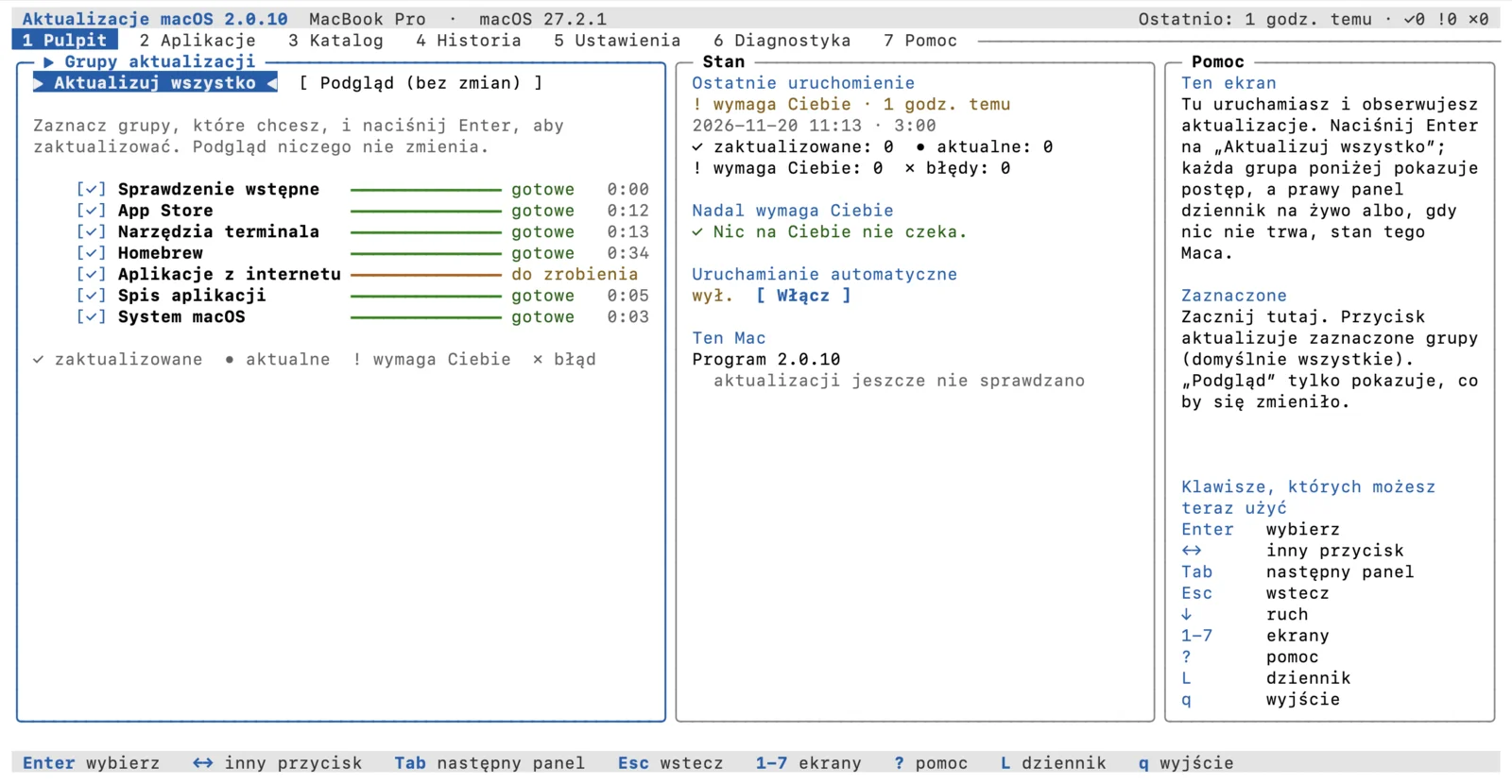
Poruszasz się strzałkami. Enter otwiera lub potwierdza, Tab przechodzi do następnego panelu, Esc cofa, klawisze 1 do 7 przeskakują do zakładki, ? otwiera pomoc, L pokazuje pełny dziennik, a q kończy. Działa też mysz. Dolna linia zawsze pokazuje klawisze, które działają w danej chwili.
| Zakładka | Do czego służy |
|---|---|
| Pulpit | Uruchamia aktualizację. Pokazuje każdą grupę z postępem na żywo, a w niej każdą aplikację. Boczny panel pokazuje ostatni przebieg, to, co jeszcze wymaga Ciebie, i stan tego Maca. |
| Aplikacje | Każda aplikacja i pakiet znalezione na tym Macu. Wybierasz, jak każda ma być aktualizowana. |
| Katalog | Cała przetestowana lista: najpierw aplikacje, które można jeszcze dodać, potem te już zainstalowane (tylko do odczytu, z wersją). Nic nie jest zaznaczone, dopóki nie wybierzesz, a instalator pyta przed każdą zmianą. Przebiegi aktualizacji z niego nie korzystają. |
| Historia | Wcześniejsze przebiegi, od najnowszego. Enter pokazuje szczegóły. |
| Ustawienia | Co aktualizować, limity bezpieczeństwa, harmonogram, język i wygląd, w tym kolory (automatyczne podąża za terminalem, albo wymuś ciemne lub jasne) i motywy kolorów wyróżnienia. Każda zmiana zapisuje się od razu. |
| Diagnostyka | Kontrole do uruchomienia: sprawdzenie Maca i wymagań, raport pokrycia, kanały aktualizacji, odbudowa listy aplikacji, dokończenie przerwanych aktualizacji, aktualizacja narzędzia. |
| Pomoc | Jak działa program i jak się poruszać. Boczny panel wyjaśnia zaznaczoną pozycję. |
Uruchamianie aktualizacji
Na Pulpicie „Aktualizuj wszystko” sprawdza i aktualizuje każdą włączoną grupę, a „Podgląd (bez zmian)” przechodzi te same kroki i pokazuje, co by się stało.
W trakcie widzisz każdą grupę i każdą aplikację: sprawdzanie, pobieranie, weryfikację, instalację. L otwiera pełny dziennik. „Zatrzymaj” kończy przebieg bezpiecznie: zaktualizowane już aplikacje zostają zaktualizowane. Pytania, na przykład o restart, czekają na odpowiedź, a gdy jej nie ma, użyta jest bezpieczna. Hasło administratora wpisujesz w terminalu i nigdy nie jest zapisywane ani pokazywane.
mac-update              # interfejs
mac-update preview      # podgląd, bez zmian
mac-update run          # zwykły tekst zamiast interfejsu
mac-update --cli      # to samo co run
mac-update doctor       # raport gotowości tylko do odczytu
Na końcu ekran wyniku ma trzy listy:
| Lista | Znaczenie |
|---|---|
| Zaktualizowane | Te aplikacje są teraz aktualne. |
| Aktualne | Nic nie było potrzebne. |
| Wymaga Ciebie | Narzędzie nie mogło dokończyć tego samo. Każda pozycja ma powód i podpowiedź, co zrobić. |
Co znaczy „Wymaga Ciebie”
| Powód | Co zrobić |
|---|---|
| Aplikacja jest otwarta | Zamknij aplikację i uruchom aktualizację ponownie. Narzędzie nigdy nie zamyka jej za Ciebie. |
| Wymagane logowanie (App Store) | Otwórz App Store, zaloguj się i uruchom aktualizację ponownie. |
| Potrzebne hasło | Uruchom aktualizację ponownie z terminala i wpisz hasło administratora, gdy zostaniesz poproszony. Uruchomienia z harmonogramu nie mogą pytać, więc to zgłaszają. |
| Potrzebny restart | Aktualizacja jest zainstalowana, ale zadziała po restarcie. Zrestartuj, gdy Ci pasuje. |
| Brak metody automatycznej | Nie ma bezpiecznego sposobu na automatyczną aktualizację tej aplikacji. Otwórz ją i użyj jej własnego „Sprawdź uaktualnienia”. |
| Pobranie nie powiodło się | Sprawdź połączenie z internetem i uruchom aktualizację ponownie. |
| Niezgodna suma kontrolna | Plik nie zgadzał się z sumą kontrolną, więc niczego nie zainstalowano. Spróbuj później, a jeśli się powtarza, zaktualizuj aplikację ręcznie. |
| Tryb ręczny | Ta aplikacja jest ustawiona jako ręczna. Zaktualizuj ją sam albo przełącz na automatyczną w zakładce Aplikacje. |
| Brak dostępu do informacji producenta | Spróbuj później. Strona producenta może nie działać. |
| Dostępna nowa wersja główna | Aktualizacje wersji głównych są wyłączone. Zezwól na nie w Ustawieniach albo zaktualizuj ręcznie. |
| Za mało miejsca lub baterii | Zwolnij miejsce albo podłącz zasilacz i uruchom ponownie. |
| Trwało zbyt długo | Uruchom ponownie. Jeśli się powtarza, otwórz pełny dziennik (L). |
| Otworzył się własny aktualizator aplikacji | Dokończ aktualizację w oknie, które otworzyła aplikacja. |
Ustawienia dla aplikacji
Otwórz zakładkę Aplikacje. Wpisz / , aby szukać po nazwie lub źródle. Enter na aplikacji otwiera jej ustawienia. Spacja zaznacza kilka aplikacji, aby zmienić je razem.
| Tryb | Znaczenie |
|---|---|
| automatic | Narzędzie aktualizuje aplikację samo. To ustawienie domyślne. |
| manual | Narzędzie tylko informuje, że czeka aktualizacja. |
| skip | Narzędzie pomija aplikację. |
Gdy aplikacja ma więcej niż jedno źródło, możesz wybrać preferowane: domyślne, Homebrew, App Store, stronę producenta albo wbudowany aktualizator. Kolumna „Metoda” pokazuje, skąd narzędzie zna aplikację: przetestowana, wykryta automatycznie (z potwierdzenia App Store, Homebrew, kanału aktualizacji albo wbudowanego aktualizatora) albo ręczna, gdy nic nie rozpoznano. Aplikacja nieznana nie blokuje reszty przebiegu.
Uruchamianie automatyczne
Uruchamianie automatyczne, przy logowaniu albo codziennie, jest domyślnie wyłączone. Włączasz je w Ustawieniach. Po każdym przebiegu przychodzi jedno zbiorcze powiadomienie.
Uruchomienie automatyczne nigdy nie czeka na odpowiedź i pomija aktualizację systemu macOS, dopóki jej nie włączysz. To, co wymaga hasła lub restartu, jest pomijane i zgłaszane jako „Wymaga Ciebie”. Dokończ to, uruchamiając aktualizację samodzielnie. Skrypt harmonogramu ma opcje --at-login, --daily HH:MM i --days.
Jak to działa
Kolejność przebiegu
Jeden przebieg przechodzi przez te grupy, w tej kolejności. Przed nimi jest sprawdzenie wstępne. macOS jest zawsze ostatni, bo może wymagać restartu. Grupę można wyłączyć na Pulpicie.
| Krok | Grupa | Co obejmuje |
|---|---|---|
| 1 | App Store | Aplikacje z App Store. |
| 2 | Narzędzia terminala | npm, bun i natywne narzędzia wiersza poleceń, które aktualizują się same. |
| 3 | Homebrew | Formuły i caski. |
| 4 | Aplikacje z internetu | Aplikacje pobrane ze strony producenta, z kanału producenta, przez zweryfikowane pobranie bezpośrednie albo własnym aktualizatorem aplikacji. |
| 5 | Spis aplikacji | Lista Twoich aplikacji jest odświeżana. |
| 6 | macOS | Aktualizacja systemu, zawsze na końcu. |
Zasady bezpieczeństwa
| Zasada | Znaczenie |
|---|---|
| Otwarte aplikacje | Nigdy nie są zamykane. Trafiają do sekcji „Wymaga Ciebie”. |
| Pobrania | Tylko z dozwolonych hostów, z poprawnym podpisem kodu i zgodą Gatekeeper. |
| Tylko zainstalowane | Przebieg aktualizacji nie instaluje aplikacji, których nie masz. Instalować może tylko opcjonalny Katalog, i tylko to, co wybierzesz. |
| Jeden błąd | Nie zatrzymuje pozostałych elementów ani aktualizacji macOS. |
| Hasła | Wpisywane w terminalu i nigdy nie zapisywane. Uruchomienie automatyczne nigdy na nie nie czeka. |
Referencja
Status platformy
macOS Updates v2.0.10 jest przeznaczony wyłącznie dla Apple Silicon i macOS 13 lub nowszego.
| Platforma | Status |
|---|---|
| Apple Silicon, macOS 13 lub nowszy | Obsługiwane |
| Intel Mac | Nieobsługiwane. Skrypty zatrzymują się, zanim cokolwiek zmienią. |
| Linux / Windows | Poza zakresem |
Polecenia
| Polecenie | Co robi |
|---|---|
| mac-update | Otwiera interfejs. To samo robi mac-update --tui. Wszystkie polecenia działają z dowolnego folderu, a macos-update to to samo polecenie pod dłuższą nazwą. |
| mac-update run | Uruchamia wszystkie aktualizacje jako zwykły tekst. To samo robi mac-update --cli (także --plain). Opcje, na przykład -y, --skip-system i --non-interactive, trafiają do skryptu aktualizacji. |
| mac-update preview | Podgląd: pokazuje, co by się zaktualizowało, i niczego nie zmienia. |
| mac-update doctor | Raport gotowości tylko do odczytu. |
| mac-update scan | Odbudowuje listę zainstalowanych aplikacji. |
| mac-update settings | Otwiera interfejs na ekranie Ustawienia. |
| mac-update update-self | Sprawdza, czy jest nowsza wersja narzędzia. |
| mac-update uninstall | Usuwa narzędzie z tego Maca, po pytaniu. |
Kod i zgłoszenia
Kod źródłowy
Publiczne repozytorium zawiera kod programu i instrukcje użytkowania.
git clone https://github.com/KasprowiczM/macOS_updates.git
Nowa aplikacja
Zgłoś nazwę aplikacji i informację, skąd pochodzi, w publicznym repozytorium. Nie dołączaj prywatnego spisu aplikacji.
Bezpieczeństwo
Podatności zgłaszaj prywatnie przez GitHub Security Advisories.
FAQ
Najczęściej zadawane pytania
Instrukcja publicznej wersji jest dostępna w
Instrukcja na GitHubie